絵カードエディターの使い方
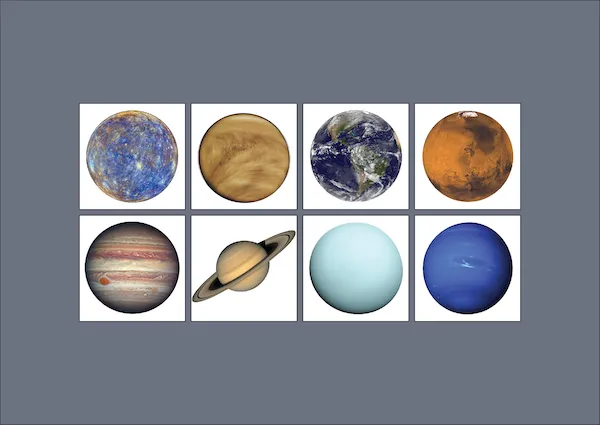
1. 画像を用意する
JPEG または PNG 画像が使えます。正方形(縦横が同じ長さ)の画像がおすすめです。
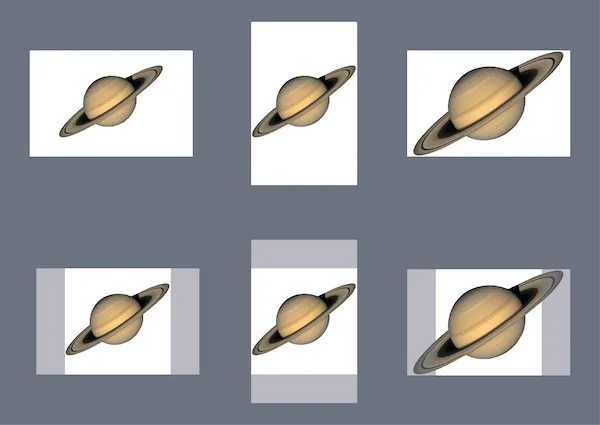
画像の処理について:長方形の画像は、短い辺に合わせて正方形に切り抜かれます。
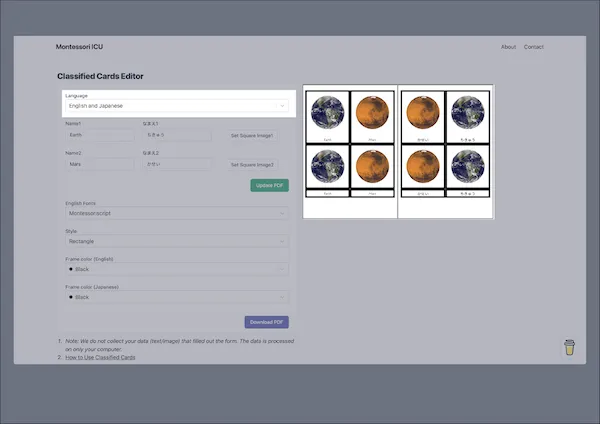
2. 言語を選ぶ
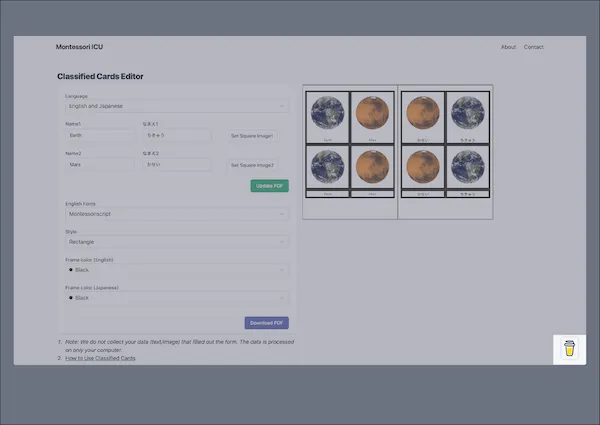
ドロップダウンメニューから言語を選びます。この画像は、英語と日本語のカードを同時に作る画面です。
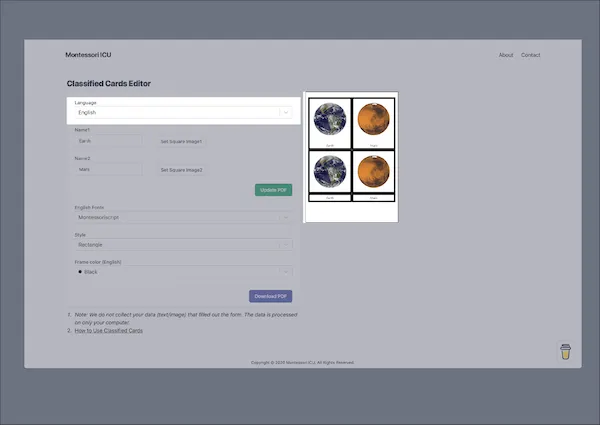
この画像は、英語のカードを作る画面です。
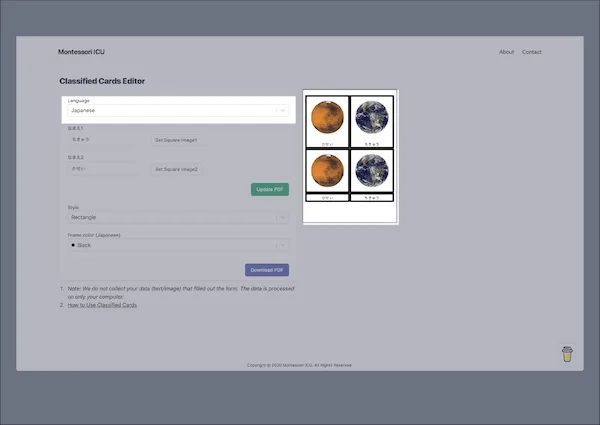
この画像は、日本語のカードを作る画面です。
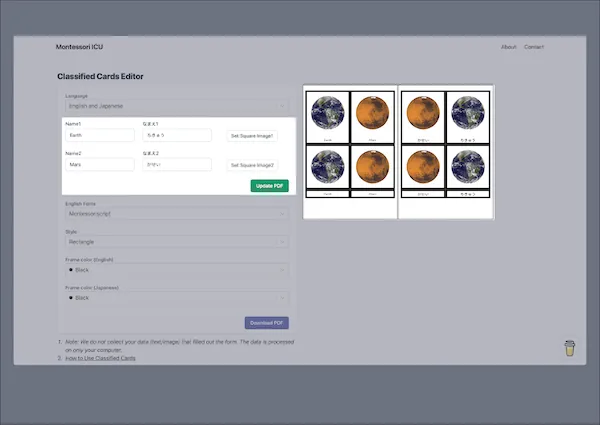
3. データを入力する
名前を入力して画像を選び、「PDFを更新」ボタンをクリックします。
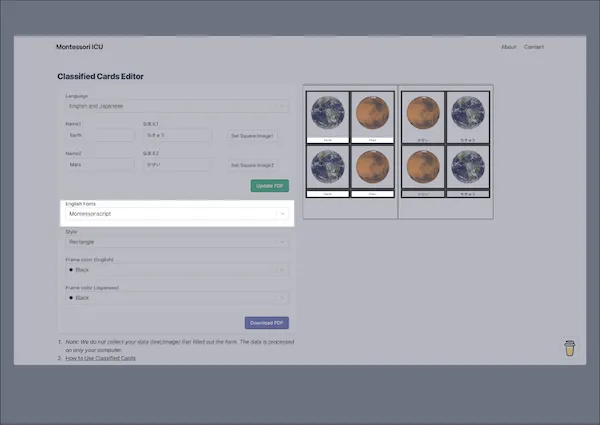
4. 英語フォントを選ぶ
「Montessoriscript」または「AndikaNewBasic」を選べます。
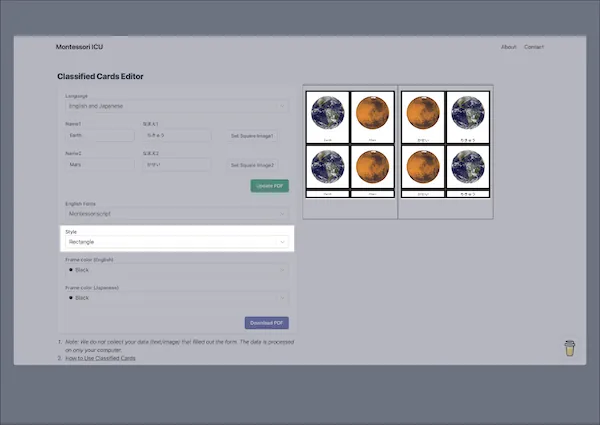
5. スタイルを選ぶ
枠のスタイルを「四角」または「角丸」から選べます。この画像は「四角」スタイルです。
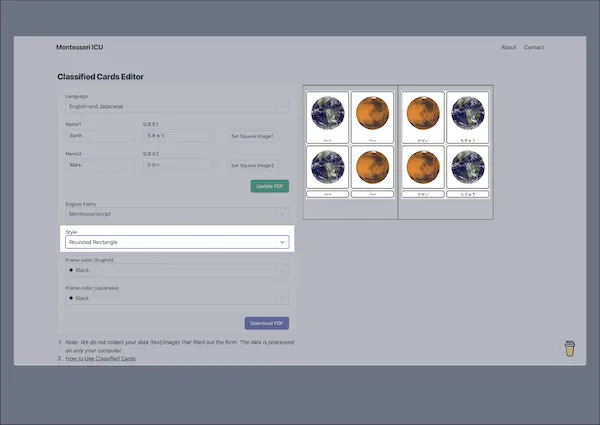
この画像は「角丸」スタイルです。
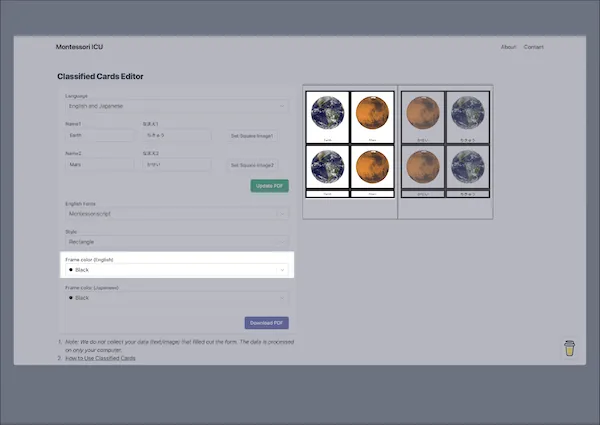
6. 枠の色(英語)を選ぶ
枠の色を選べます。色はカテゴリーを分類するのに役立ちます。白を選ぶと色なしになります。
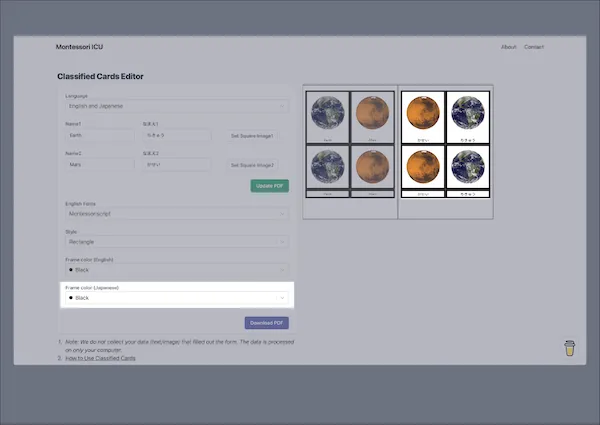
7. 枠の色(日本語)を選ぶ
日本語と英語で別々の色を選べます。
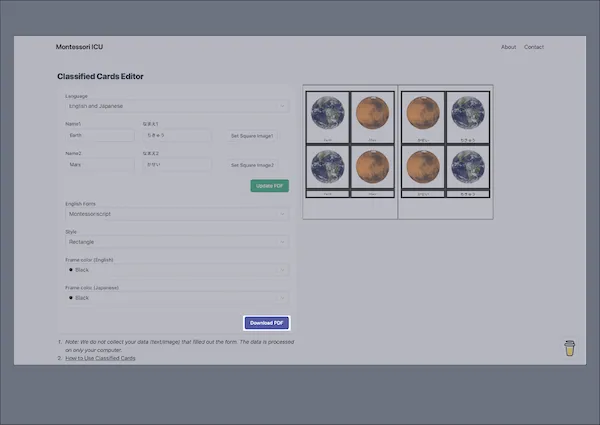
8. 「PDFをダウンロード」ボタンをクリックする
「document.pdf」がダウンロードされます。
開発支援ボタン
Montessori ICU は空き時間を使って開発しています。ツールがお役に立ちましたら、こちらから開発をご支援いただけるとうれしいです。
9. 印刷する
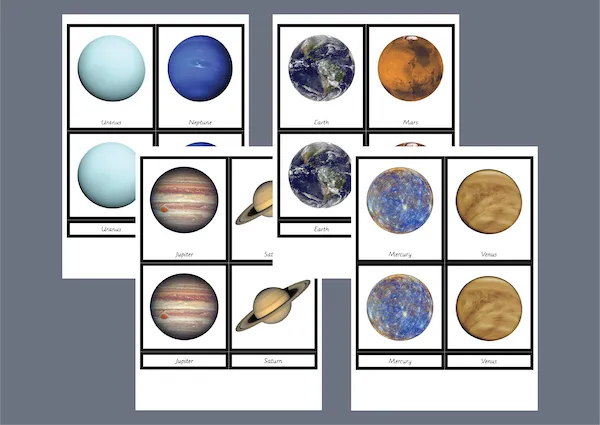
A4 サイズの用紙に印刷します。両面印刷を選ぶと、表が英語・裏が日本語のカードを作れます。このカードを使うには、子どもが自己訂正するときに日本語と英語を見分けられる必要がある点にご注意ください。
10. 切り取る
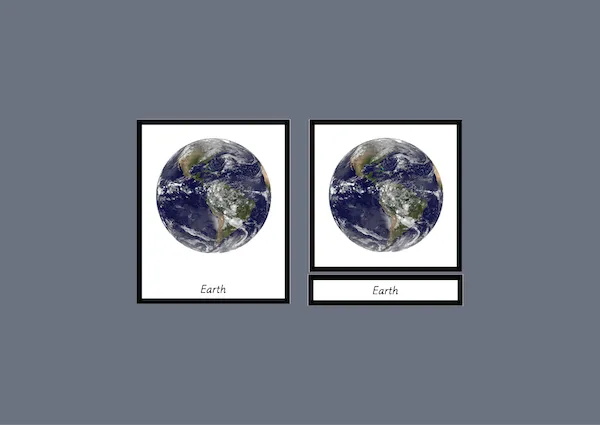
線に沿って切り取ります。ラミネート加工がおすすめです。
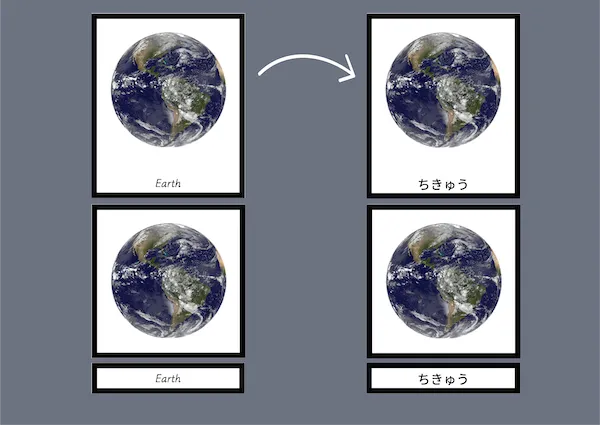
両面印刷を選んだ場合は、両面カードになります。